

.
Tutoriels
Prise en main à distance sur votre poste
Table des matières
Quand cela est-il nécessaire ?
Dans le cas de dépannages à distance, il n'est pas toujours simple de pouvoir vous guider au cours d'un appel téléphonique.
Nous utilisons, dans ce cadre, des outils qui ne nécessitent pas d'installation sur votre poste et qui nous permettent de vous accompagner plus efficacement.
Ces outils peuvent cependant être installés si un besoin de maintenance ou d'accompagnement plus régulier devait être effectué. Cela est prévu dans nos prestations.
C'est pourquoi, nous recommandons l'exécution uniquement et sur demande lors de nos interventions.
Téléchargement
Nous disposons de plusieurs outils. Celui que nous exploitons actuellement repose sur une application développée par dwservice.
Voici le lien vers la page de téléchargement : https://www.dwservice.net/fr/download.html
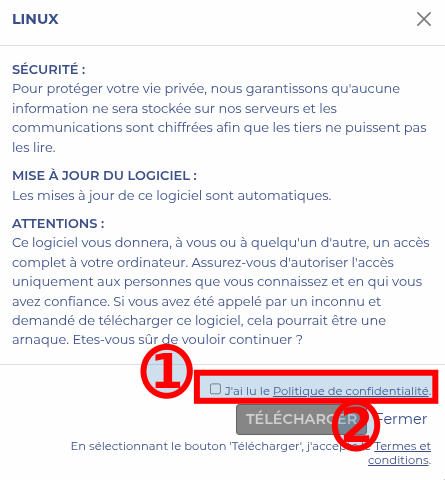
Cliquer sur le système d'exploitation installé sur votre poste. Pour les téléphones et tablettes sous Android, cela affichera un QR-Code à scanner pour installer l'application depuis le Store de votre équipement.
N'oubliez pas de cocher la case J'ai lu la politique de confidentialité avant de pouvoir télécharger :
Exécution de l'outil
Lorsque nous serons en contact, je vous inviterai à cliquer sur le logiciel qui a été téléchargé.
Une fenêtre va s'afficher et il vous suffira de choisir :
Exécuter- Puis
Suivant
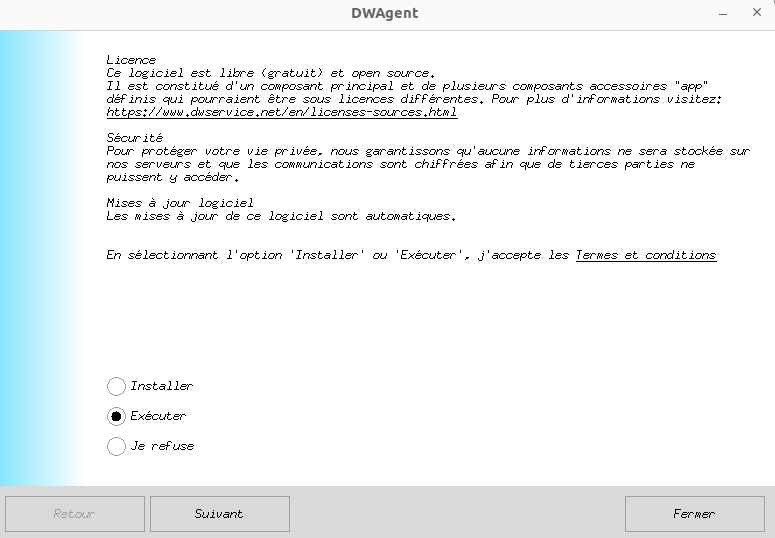
Si nécessaire, renseignez les informations de Proxy si elles vous sont demandées.
Le logiciel va télécharger des fichiers puis vous fournira 2 codes :
- Un code utilisateur
- Un mot de passe
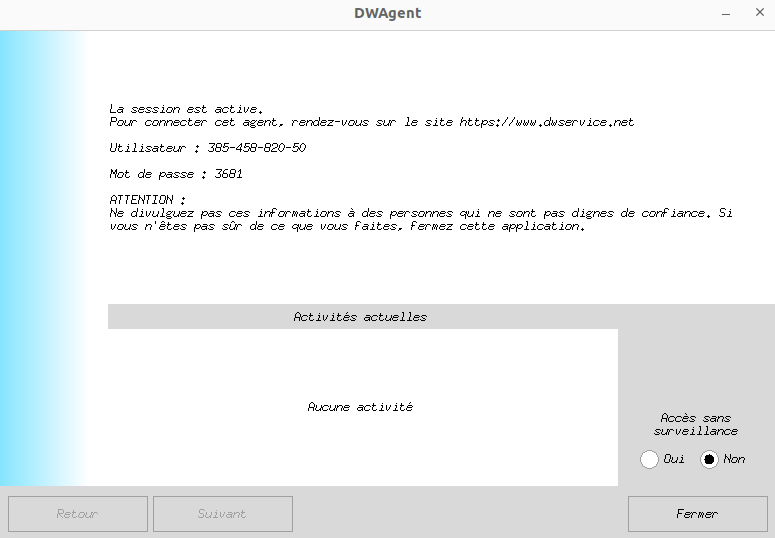
Ces deux codes sont à usage unique et seront différents à chaque fois que le logiciel sera exécuté.
Il faudra me transmettre ces 2 codes afin que je puisse prendre la main à distance sur votre équipement.
Autoriser la connexion
Lorsque je me connecterai sur votre poste, une fenêtre vous demandera d'accepter la connexion :
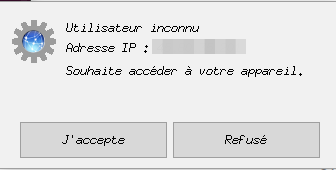
Avant de cliquer sur J'accepte, je vous demanderai de me confirmer l'adresse IP indiquée pour valider.
Une fois, la connexion établie, une icône sera présente sur le bord droit de votre écran :

Au début, seul l'engrenage bleu et gris sera présent.
Lorsque je fermerai la connexion, les icônes ne seront plus présentes et vous pourrez fermer la fenêtre indiquant les codes de session.